
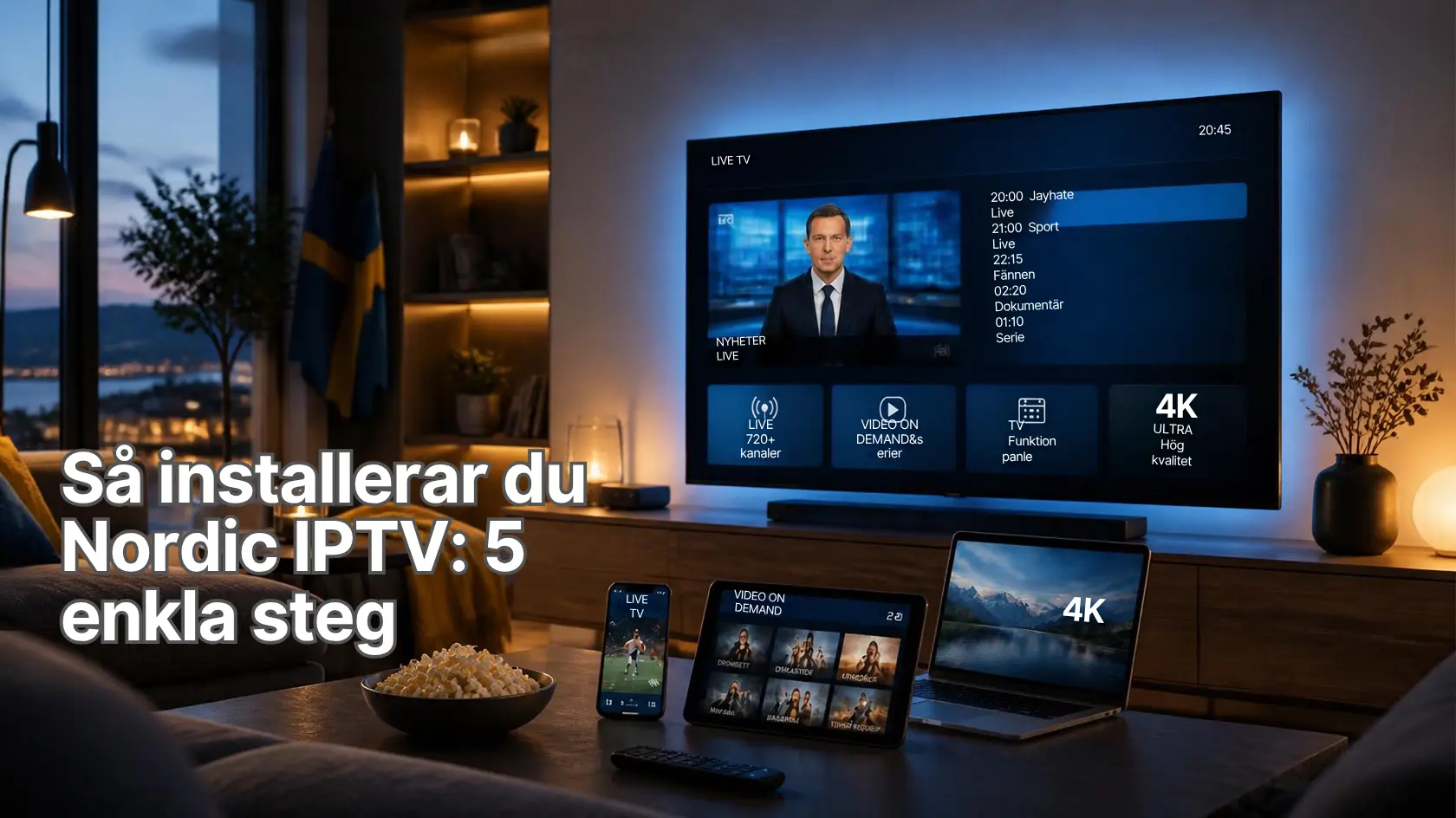
Fler svenska hushåll tittar på tv via internet i stället för via antenn, kabel eller parabol. Därför söker många efter hur man installerar Nordic IPTV på sin tv, mobil eller streamingbox. Själva installationen är oftast enklare än man tror, men det finns fallgropar som kan ge hackig bild, saknade kanaler eller onödiga säkerhetsrisker.
Den här guiden går igenom hela processen steg för steg, från förberedelser till felsökning. Du får också en rak genomgång av vad du bör tänka på kring lagligt innehåll och säkerhet. Artikeln är skriven för att vara saklig och användbar oavsett vilken tjänst eller leverantör du väljer.
Table of Contents
Vad är Nordic IPTV och hur fungerar det?
IPTV står för Internet Protocol Television. Tv-signalen skickas över en vanlig internetanslutning i stället för via traditionella sändningsnät. Det skiljer sig från vanliga streamingtjänster som du öppnar i en app och bläddrar i som ett bibliotek. IPTV efterliknar den klassiska tv-upplevelsen med kanallistor, tv-tablå och ofta möjlighet att spola tillbaka i tiden.
När man pratar om Nordic IPTV syftar man vanligtvis på IPTV-tjänster med fokus på nordiskt utbud, alltså kanaler och innehåll från Sverige, Norge, Danmark och Finland. Tekniken är densamma oavsett region. Det som skiljer är utbud, kvalitet och framför allt om innehållet är licensierat.
De tre delarna i ett IPTV-system
För att Nordic IPTV ska fungera behövs tre saker:
- En innehållskälla: en leverantör som tillhandahåller kanallistan, ofta som en M3U-länk eller via Xtream Codes-inloggning.
- En uppspelningsapp: programvara på din enhet som läser kanallistan och spelar upp strömmen.
- En stabil internetanslutning: tillräckligt snabb och jämn för att bilden inte ska hacka.
Förstår du hur dessa tre delar hänger ihop blir både installation och felsökning mycket enklare.
Innan du installerar Nordic IPTV: förberedelser
En bra start sparar mycket tid. Gå igenom följande innan du börjar.
Checklista före installation
- Kontrollera att din enhet och ditt operativsystem är uppdaterade.
- Ha dina inloggningsuppgifter eller din spellistlänk redo från leverantören.
- Testa din internethastighet (se tabellen nedan).
- Se till att du har tillräckligt med ledigt lagringsutrymme för appen.
- Skriv ned användarnamn, lösenord och serveradress så att du slipper leta senare.
Rekommenderad internethastighet
| Bildkvalitet | Ungefärlig hastighet per ström |
|---|---|
| SD (standardupplösning) | 3–5 Mbit/s |
| HD (720p/1080p) | 8–10 Mbit/s |
| 4K (Ultra HD) | 25 Mbit/s eller mer |
Siffrorna är riktvärden. Om flera personer i hemmet streamar samtidigt behöver du räkna med mer marginal. Kabelanslutning (Ethernet) ger oftast stabilare resultat än Wi-Fi, särskilt för 4K.
Enheter som oftast fungerar
| Enhet | Lämplighet | Kommentar |
|---|---|---|
| Android TV / Google TV | Mycket bra | Stort utbud av appar i Google Play |
| Amazon Fire TV Stick | Mycket bra | Appar kan behöva installeras utanför appbutiken |
| Smart TV (Samsung, LG) | Bra | Beror på vilka appar som finns i butiken |
| Apple TV | Bra | Appar finns via App Store |
| Mobil och surfplatta | Bra | Praktiskt för tittande på språng |
| Dator | Bra | Fungerar med t.ex. VLC |
Lagligt och säkert: vad du bör tänka på med Nordic IPTV
Innan du installerar något är det värt att stanna upp vid en viktig fråga: innehållets licens.
IPTV som teknik är fullt lagligt. Många etablerade operatörer använder den, bland annat för sina tv-paket. Problemet uppstår när en tjänst säljer tillgång till kanaler och innehåll utan att ha rättigheterna. Att titta på sådant material kan innebära juridiska risker och fungerar dessutom ofta ostadigt, eftersom sådana tjänster kan stängas ned utan förvarning.
Så bedömer du en tjänst
- Transparens: Finns det ett registrerat företag, tydliga villkor och kontaktuppgifter?
- Betalningssätt: Var försiktig med tjänster som bara accepterar anonyma betalningsmetoder.
- Orealistiska priser: Om priset är mycket lägre än vad enskilda tv-paket kostar är det ett varningstecken.
- Support och användarvillkor: Seriösa leverantörer har en fungerande kundtjänst.
Grundläggande säkerhet
- Ladda bara ned appar från officiella appbutiker när det är möjligt.
- Använd unika lösenord och återanvänd inte dem från andra tjänster.
- Var skeptisk mot installationsfiler (APK) från okända källor.
- Håll enheten uppdaterad.
Vill du vara på den säkra sidan finns flera etablerade alternativ, till exempel operatörernas egna tv-tjänster, SVT Play och andra public service-appar samt streamingtjänster som Viaplay eller Disney+. De skiljer sig i utbud och pris, så det lönar sig att jämföra utifrån vad du faktiskt vill titta på.
Steg 1: Välj enhet och kontrollera kompatibilitet för Nordic IPTV
Det första steget handlar om att bestämma var du vill titta. Din enhet avgör vilka appar du kan använda och hur installationen går till.
Vad du bör kontrollera
- Operativsystem: Vilken version kör din tv eller box? Äldre versioner stödjer inte alltid nyare appar.
- Appbutik: Finns det en officiell appbutik där du kan söka efter IPTV-appar?
- Prestanda: Billigare enheter med lite minne kan ha svårt med stora kanallistor eller 4K.
- Fjärrkontroll: Vissa appar är krångliga att styra utan tangentbord eller mus. Du kan behöva en mobil som fjärrkontroll.
Praktiskt tips
Om din smarta tv är gammal kan en separat streamingbox eller stick vara ett enklare alternativ än att försöka få appen att fungera direkt i tv:n. Det är ofta billigare än en ny tv och ger ett bättre gränssnitt.
Steg 2: Installera en IPTV-app för Nordic IPTV
Själva IPTV-tjänsten levererar innehållet, men du behöver en app som visar det. Det finns många fristående spelare. De flesta kan läsa en M3U-spellista eller logga in via Xtream Codes.
Vanliga typer av appar
| Apptyp | Egenskaper |
|---|---|
| Dedikerade IPTV-spelare | Har kanallista, TV-guide och favoritfunktioner |
| Allmänna mediespelare (t.ex. VLC) | Enkla och flexibla, men mindre bekväma för tv-tittande |
| Leverantörens egen app | Förkonfigurerad, ofta enklast för nybörjare |
Så här installerar du appen
- Öppna enhetens appbutik (Google Play, App Store eller motsvarande).
- Sök efter den IPTV-app du vill använda.
- Kontrollera betyg, antal nedladdningar och utvecklarens namn.
- Tryck på Installera och vänta tills nedladdningen är klar.
- Öppna appen och godkänn de behörigheter den begär.
Titta på behörigheterna. En videospelare behöver sällan tillgång till dina kontakter eller sms.
Om appen inte finns i butiken
På vissa enheter, som Fire TV Stick, kan appar behöva installeras manuellt. Det kräver att du aktiverar installation från okända källor. Det innebär en högre säkerhetsrisk, så gör det bara med filer från en pålitlig och verifierad källa, och stäng av inställningen när du är klar.
Steg 3: Lägg in dina uppgifter för Nordic IPTV
Nu ska appen kopplas till din tjänst. Det finns i huvudsak två metoder.
Metod A: M3U-länk
En M3U-länk är en webbadress som pekar på en spellista med kanaler. Den fungerar i de flesta spelare.
- Öppna appen och välj något i stil med Lägg till spellista eller Add playlist.
- Välj alternativet för M3U URL.
- Klistra in länken du fått från leverantören.
- Ge spellistan ett namn, till exempel “Hemma”.
- Spara.
Metod B: Xtream Codes-inloggning
Här anger du tre uppgifter:
- Användarnamn
- Lösenord
- Serveradress (URL)
Fördelen är att appen ofta hämtar både kanaler och TV-guide automatiskt.
Vanliga misstag
- Extra mellanslag i början eller slutet av länken. Det är en förvånansvärt vanlig orsak till fel.
- Fel versaler och gemener i användarnamn eller lösenord.
- Ofullständig länk när den kopierats från ett e-postmeddelande.
Tips: Använd klistra in-funktionen i stället för att skriva för hand. Det minskar risken för felskrivningar.
Steg 4: Ladda spellistan och ställ in TV-guiden
När uppgifterna är sparade börjar appen läsa in kanallistan. Det kan ta från några sekunder till flera minuter, beroende på listans storlek och din uppkoppling.
Vad som händer under inläsningen
Appen hämtar kanalnamn, kategorier och eventuella loggor. Låt den arbeta klart och avbryt inte processen, annars kan listan bli ofullständig.
Lägga till EPG (elektronisk programguide)
EPG är det som visar vad som sänds nu och senare. Den kommer ibland automatiskt med Xtream-inloggningen, men ibland behöver du ange en separat EPG-länk.
- Gå till appens inställningar.
- Leta efter EPG, TV Guide eller XMLTV.
- Klistra in EPG-adressen om leverantören har gett dig en.
- Uppdatera guiden och vänta på att den laddas.
Organisera dina kanaler
En lång kanallista kan bli oöverskådlig. Några enkla knep:
- Markera dina vanligaste kanaler som favoriter.
- Dölj kategorier du aldrig använder.
- Sortera listan efter land, till exempel enbart svenska eller nordiska kanaler.
Det gör Nordic IPTV betydligt trevligare att använda i vardagen.
Steg 5: Testa, justera och optimera din Nordic IPTV-installation
Sista steget är att kontrollera att allt fungerar som det ska, innan du slår dig ned i soffan.
Så testar du
- Starta en kanal och kontrollera att både bild och ljud fungerar.
- Byt kanal några gånger och notera hur lång tid det tar.
- Testa en kanal i HD och en i SD och jämför bildkvaliteten.
- Titta några minuter och se om bilden hackar eller buffrar.
- Kontrollera att TV-guiden visar rätt program och rätt tid.
Justera inställningar
| Inställning | Vad den gör | När du ändrar den |
|---|---|---|
| Videospelare (hårdvara/mjukvara) | Styr hur videon avkodas | Om bilden hackar eller saknar ljud |
| Buffertstorlek | Hur mycket video som laddas i förväg | Vid ostabil uppkoppling |
| Tidszon | Synkar TV-guiden | Om programtiderna är fel |
| Bildförhållande | Anpassar bilden till skärmen | Om bilden är avskuren eller utsträckt |
Förbättra anslutningen
- Använd nätverkskabel om det går.
- Flytta routern närmare enheten om du använder Wi-Fi.
- Stäng av andra tunga nedladdningar medan du tittar.
- Starta om routern om problemen återkommer.
Vanliga problem vid installation av Nordic IPTV och hur du löser dem
Även med rätt steg kan något krångla. Här är de vanligaste problemen.
| Problem | Möjlig orsak | Lösning |
|---|---|---|
| Spellistan laddas inte | Felaktig länk eller serverproblem | Kontrollera länken, prova igen senare |
| Bilden hackar | För låg hastighet eller Wi-Fi-störningar | Byt till kabel, sänk bildkvaliteten |
| Inget ljud | Fel ljudformat i spelaren | Byt ljudinställning eller spelare |
| TV-guiden är tom | EPG saknas eller är inte uppdaterad | Lägg in EPG-länk, uppdatera guiden |
| Appen kraschar | Föråldrad version eller lite minne | Uppdatera, rensa cache, installera om |
| Inloggningen misslyckas | Fel uppgifter eller utgånget abonnemang | Kontrollera uppgifterna hos leverantören |
När det fortfarande inte fungerar
Gå tillbaka till grunderna. Kontrollera att internet fungerar i andra appar, starta om enheten och prova med en annan spelarapp. Om samma problem uppstår överallt ligger felet troligen hos leverantören och inte hos dig.
Nordic IPTV jämfört med andra sätt att titta på tv
Det kan hjälpa att sätta IPTV i relation till andra alternativ innan du bestämmer dig.
| Alternativ | Fördelar | Att tänka på |
|---|---|---|
| IPTV-tjänst | Linjär tv-känsla, kanallista, ofta flexibelt | Licensiering och leverantörens tillförlitlighet varierar |
| Operatörens tv-paket (t.ex. Telia, Tele2, Telenor) | Stabilt, tydliga villkor, support | Ofta dyrare, bindningstid kan förekomma |
| Streamingtjänster (t.ex. Viaplay, Disney+, Max) | Stort bibliotek, enkelt att avsluta | Utbudet är uppdelat på flera tjänster |
| Public service-appar (SVT Play, UR Play) | Gratis, tillförlitligt | Begränsat till vissa kanaler och program |
| Antenn (digital marknät) | Ingen internetuppkoppling krävs | Färre kanaler |
Det finns inget alternativ som passar alla. En vanlig lösning är att kombinera, till exempel antenn eller public service-appar för grundutbudet och en eller två streamingtjänster för resten.
Praktiska tips för en bättre Nordic IPTV-upplevelse
När installationen är klar kan några vanor göra tittandet smidigare.
Underhåll och vanor
- Uppdatera appen regelbundet för bättre stabilitet och säkerhet.
- Rensa cache ibland om appen börjar bli långsam.
- Säkerhetskopiera dina inställningar eller spara spellänken på ett säkert ställe.
- Dela inte dina inloggningsuppgifter i onödan.
- Håll koll på abonnemanget så att du inte överraskas av förnyelser.
Om du använder VPN
Vissa väljer att använda VPN för integritet. Tänk på att en VPN kan sänka hastigheten och att vissa tjänster begränsar användning av dem. Om bilden hackar kan du testa att stänga av den tillfälligt för att se om det är orsaken.
Hantera flera enheter
Kontrollera i förväg hur många samtidiga anslutningar din tjänst tillåter. Överskrider du gränsen kan strömmen avbrytas på någon av enheterna.
Vanliga frågor om Nordic IPTV (FAQ)
Vad är Nordic IPTV?
Det är ett samlingsbegrepp för IPTV-tjänster med nordiskt kanalutbud. Tjänsterna levererar tv via internet i stället för via traditionella sändningsnät.
Är det svårt att installera Nordic IPTV?
Nej, de flesta klarar det på 10–20 minuter. Det viktigaste är att ha rätt inloggningsuppgifter och en fungerande IPTV-app.
Vilken internethastighet behöver jag?
För HD räcker oftast 8–10 Mbit/s per ström. För 4K bör du ha minst 25 Mbit/s. Räkna med extra marginal om flera enheter används samtidigt.
Är IPTV lagligt?
Tekniken är laglig. Om innehållet är det beror på om leverantören har rättigheter att distribuera det. Kontrollera alltid att tjänsten är seriös och transparent innan du betalar.
Vilka enheter fungerar?
Android TV, Fire TV, Apple TV, många smarta tv-apparater, mobiler, surfplattor och datorer.
Vad är skillnaden mellan M3U och Xtream Codes?
M3U är en spellista via en webbadress. Xtream Codes är en inloggning med användarnamn, lösenord och server, som ofta hämtar TV-guiden automatiskt.
Varför hackar bilden?
Vanliga orsaker är för låg hastighet, Wi-Fi-störningar, överbelastad server eller svag enhet. Börja med att byta till kabel och testa en lägre bildkvalitet.
Hur får jag TV-guiden att fungera?
Lägg in en EPG-länk i appens inställningar, kontrollera tidszonen och uppdatera guiden.
Kan jag använda Nordic IPTV på flera enheter?
Det beror på tjänstens villkor. Många begränsar antalet samtidiga anslutningar.
Slutsats: installera Nordic IPTV på ett tryggt sätt
Att installera Nordic IPTV handlar i grunden om fem moment: välja enhet, installera en app, lägga in dina uppgifter, ladda kanallista och TV-guide samt testa och justera. Med lite förberedelser tar det sällan mer än en kvart.
Lika viktigt som själva installationen är valet av tjänst. Kontrollera att leverantören är transparent, att innehållet är licensierat och att villkoren är tydliga. Jämför gärna med etablerade tv-paket och streamingtjänster, så att du väljer det som passar din budget och ditt tittande.
Håll koll på uppkopplingen, uppdatera dina appar och ta det lugnt vid felsökning. Då blir upplevelsen stabil och smidig.
Nästa steg
Vill du läsa mer kan du jämföra hur olika tv-lösningar passar ditt hushåll eller läsa leverantörernas villkor noggrant innan du bestämmer dig. Om du vill ha hjälp med en specifik enhet eller en felsökning finns våra guider och supportsida som ett möjligt alternativ, vid sidan av de övriga källor och tjänster som nämnts ovan.